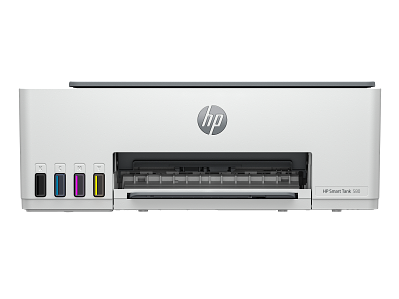
HP Smart Tank 580 All-in-One Printer 控制面板失灵无法复印怎么办?如果打印机电源和无线指示灯仍然亮起,但复印、取消或其他功能按键无法操作,通常表示设备处于临时卡死状态,或控制面板没有完成正常初始化。建议先进行彻底断电重启。
第一步:执行彻底断电重启
彻底断电可清除打印机内部残留电量,帮助设备恢复控制面板响应。
- 保持打印机处于开机状态。
- 从打印机背面拔下电源线。
- 再从墙壁插座拔下电源线。
- 等待至少 60 秒。
- 将电源线直接插回墙壁插座。
- 将电源线重新连接到打印机。
- 等待设备自动开机,或按电源键启动。
- 等待初始化完成后,再尝试按复印按钮。
测试期间不要使用插线板、延长线或供电不稳定的电源设备。
第二步:检查控制面板是否恢复
打印机重新启动后,观察以下情况:
- 电源指示灯是否稳定亮起。
- 无线指示灯是否正常闪烁或常亮。
- 复印按钮是否能触发复印任务。
- 取消按钮是否有反应。
- 打印机是否能发出正常初始化声音。
- 是否出现异常闪烁、错误灯或卡纸提示。
若只有复印按钮无响应,但其他按键可用,应重点检查复印功能是否被错误状态或纸张问题阻止。
第三步:检查复印前的基本条件
控制面板恢复后,仍无法复印时请确认:
- 扫描玻璃板上已正确放置原稿。
- 扫描仪盖板已完全关闭。
- 进纸盒中装有可用纸张。
- 打印机没有卡纸、缺纸或墨水系统错误提示。
- 打印机没有正在处理未完成的打印任务。
- 指示灯没有显示异常状态。
完成检查后,再按黑白复印或彩色复印按钮进行测试。
清洁控制面板周围区域
如果控制面板表面有灰尘、水渍或油污,按键反应可能受到影响。可使用干燥、柔软的无绒布轻轻擦拭控制面板表面。
不要直接向控制面板喷洒清洁液,也不要用湿布、酒精或尖锐物品按压按键,以免液体进入机身或损坏按键结构。
何时需要恢复设置
如果强制重启后控制面板仍无法操作,但打印机可以正常开机,可考虑根据设备菜单或维护流程恢复无线设置模式,再重新连接设备进行检查。
恢复网络设置只会清除 Wi-Fi 信息,不等同于完整恢复出厂设置。执行前应记录当前网络名称和密码,便于后续重新配网。
何时需要进一步检修
出现以下情况时,可能需要进一步检测:
- 多次彻底断电后按键仍完全无响应。
- 电源灯和无线灯正常,但复印、取消等功能均无法使用。
- 控制面板出现异常闪烁或无法完成启动。
- 打印机可以联网,但无法从面板执行任何操作。
- 控制面板曾受潮、碰撞或出现明显损伤。
总结
HP Smart Tank 580 All-in-One Printer 控制面板失灵无法复印怎么办?先进行至少 60 秒的彻底断电重启,再检查指示灯、纸张、扫描原稿和按键反应。若电源与无线灯正常但所有功能按键持续失灵,问题更可能与控制面板或设备内部状态有关,需要进一步检测。