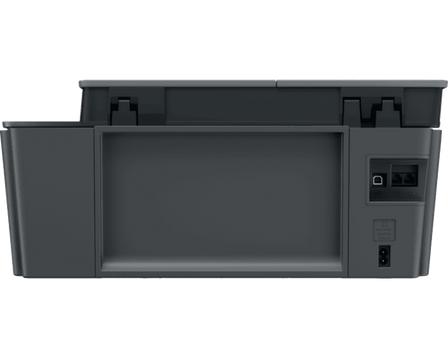
HP Smart Tank 530 All-in-One Printer 黑屏死机怎么办?如果打印机电源已开启,但控制面板黑屏、所有按键无反应,通常与启动过程卡死、固件暂时无响应、电源异常或硬件故障有关。可先按以下顺序完成彻底断电恢复。
第一步:执行强制断电重启
强制断电可清除打印机内部残留电量,帮助设备退出卡死状态。
- 保持打印机开机状态。
- 从打印机背面拔下电源线。
- 再从墙壁插座拔下电源线。
- 等待至少 60 秒。
- 在电源线仍处于拔出状态时,长按电源键约 15 秒。
- 将电源线直接插入可正常供电的墙壁插座。
- 将电源线重新接回打印机。
- 如打印机未自动开机,按下电源键启动。
重启过程中请耐心等待,不要反复拔插电源或连续按压按键。
第二步:观察开机时的屏幕和指示灯
完成强制重启后,观察 HP Smart Tank 530 All-in-One Printer 的启动表现:
- 屏幕是否短暂显示开机图标或文字。
- 屏幕是否出现闪烁、局部亮起或残缺字符。
- 电源灯、无线灯或其他指示灯是否亮起、闪烁。
- 打印机是否有正常的初始化声音。
若指示灯正常但屏幕始终全黑,可能是控制面板显示或内部启动流程异常;若全部灯光都没有反应,应优先检查供电情况。
第三步:排除电源供电问题
不稳定的供电可能导致打印机无法完成启动。测试时请注意:
- 使用确认能够正常供电的墙壁插座。
- 暂时不要使用插线板、延长线、稳压器或 UPS。
- 确认电源线和电源适配器两端都已插紧。
- 如条件允许,可换用另一个墙壁插座再次测试。
如果更换插座后能够正常开机,说明原有供电环境可能不稳定。
第四步:断开 USB 和网络设备后再启动
外接设备或异常通信状态偶尔也会影响启动。请先关闭打印机,随后拔掉所有 USB 数据线,仅保留电源线,再重新开机测试。
如果移除 USB 线后恢复正常,重新连接电脑时应更换 USB 接口或数据线,并删除此前卡住的打印任务。
软件更新无法解决黑屏的原因
当 HP Smart Tank 530 All-in-One Printer 在未连接电脑时就已经黑屏、按键失灵,问题通常发生在打印机本体,而不是电脑驱动或打印软件。即使已更新电脑端软件,也不能直接解决控制面板卡死的问题。
何时需要进一步检修
完成强制重启、墙壁插座测试和移除外接设备后,如仍出现以下情况,建议安排进一步检测:
- 屏幕始终黑屏,所有按键无响应。
- 指示灯完全不亮,无法启动。
- 反复重启后仍停留在同一状态。
- 出现异常闪烁、焦味、过热或电源频繁断开。
此时不建议自行拆机,以免造成更严重的部件损坏。
总结
HP Smart Tank 530 All-in-One Printer 黑屏死机怎么办?先执行至少 60 秒的彻底断电重启,再直连墙壁插座测试,并移除 USB 等外接设备。若屏幕与按键仍无任何反应,则更可能是打印机本体的显示、电源或启动硬件异常,需要进一步检修。