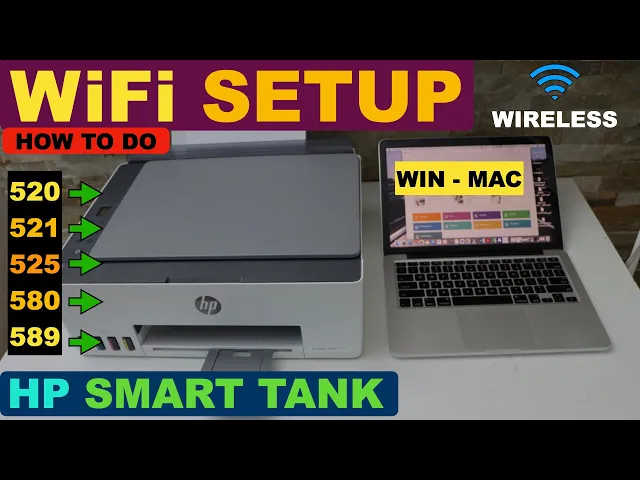
HP Smart Tank 580 All-in-One Printer 无法连接 Wi-Fi,常见原因并非打印机故障,而是电脑、手机与打印机没有接入同一个 2.4GHz 无线网络。完成网络统一和重新配网后,通常即可正常添加并使用打印机。
先确认路由器使用 2.4GHz Wi-Fi
HP Smart Tank 580 All-in-One Printer 需要通过 2.4GHz Wi-Fi 完成无线设置。若电脑或手机连接的是仅 5GHz 的网络,设备搜索和添加过程可能失败。
请先完成以下检查:
- 确认路由器已开启 2.4GHz 无线频段。
- 让电脑或手机连接到 2.4GHz Wi-Fi。
- 在配网期间,将打印机放在路由器附近,避免距离过远或隔墙过多。
- 关闭手机移动数据、VPN 或代理连接,避免应用无法发现局域网内的打印机。
- 如果路由器将 2.4GHz 与 5GHz 合并为同一个网络名称,可暂时将两个频段拆分,优先连接名称中标注 2.4G 的网络。
让打印机重新进入无线设置状态
如果此前已多次尝试连接,打印机可能保存了错误的网络信息。此时建议先恢复无线设置状态,再重新添加设备。
- 确保 HP Smart Tank 580 All-in-One Printer 处于开机状态。
- 根据控制面板提示启动无线设置或网络恢复操作。
- 等待无线指示灯进入闪烁状态,表示打印机正在等待连接。
- 不要在无线灯稳定常亮前中断设置过程。
重新进入配网模式后,应尽快在电脑或手机上继续添加设备,避免设置状态自动超时。
通过 HP 应用添加打印机
打开 HP 应用后,按以下步骤操作:
- 允许应用访问本地网络、蓝牙和附近设备权限。
- 选择添加打印机或设置新设备。
- 等待应用搜索 HP Smart Tank 580 All-in-One Printer。
- 选择当前正在使用的 2.4GHz Wi-Fi,并输入正确密码。
- 等待打印机完成连接,直到应用显示设备已就绪。
安装过程中,不要切换手机或电脑的 Wi-Fi,也不要让设备自动跳回 5GHz 网络。
搜索不到打印机时的处理方法
如果 HP 应用无法搜索到设备,可依次尝试以下操作:
- 重启打印机、电脑或手机及路由器。
- 确认打印机处于无线设置状态,且无线指示灯正在闪烁。
- 暂时关闭电脑防火墙、安全软件或 VPN 后再次搜索。
- 使用另一台连接 2.4GHz Wi-Fi 的手机或电脑尝试添加。
- 将打印机移至路由器旁边,排除信号过弱的问题。
- 检查 Wi-Fi 密码是否输入错误,尤其注意大小写、空格和特殊字符。
Wi-Fi 已连接但无法打印怎么办
若打印机显示已连网,但电脑仍无法打印,可检查以下项目:
- 电脑和 HP Smart Tank 580 All-in-One Printer 是否仍连接同一个 2.4GHz 网络。
- 系统打印机列表中是否选择了正确的打印机。
- 是否有离线、暂停或卡住的打印任务。
- 删除旧设备后,在 HP 应用中重新添加打印机。
- 重启打印机与电脑后打印测试页,确认连接是否恢复。
总结
HP Smart Tank 580 All-in-One Printer 无法连接 Wi-Fi 时,优先统一电脑、手机与打印机使用的 2.4GHz 无线网络,再让打印机进入无线设置状态并重新添加。多数安装失败问题,都能通过网络频段一致、信号稳定和重新配网得到解决。