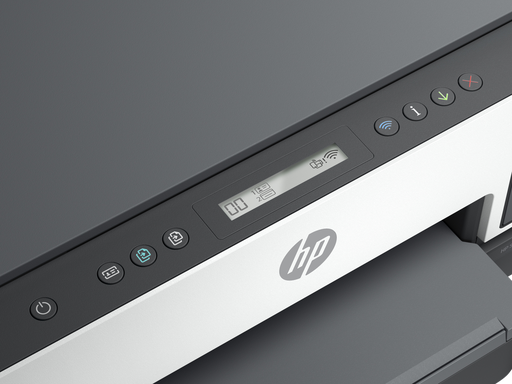
HP Smart Tank 7005 All-in-One Printer Wi-Fi 失效时,打印机可能此前长期能够正常无线连接,但突然无法再连接路由器。即使路由器显示已发现设备,打印机的网络配置页却显示“网络功能不可用”,同时 WPS、HP Smart 和 Wi-Fi Direct 也无法恢复连接。
这类情况需要先排除网络设置问题,再判断是否可能为无线模块异常。
1. 先恢复网络默认设置
可先恢复打印机网络设置,并重新执行无线连接。
恢复完成后,观察无线按钮和无线图标是否进入配网状态。随后使用 WPS 或 HP Smart 尝试重新连接家庭 Wi-Fi。
如果无线图标闪烁但始终无法完成连接,说明打印机正在尝试配网,但网络功能可能未能正常启用。
2. 尝试完整恢复操作
如果仅恢复网络设置无效,可尝试执行一次完整恢复操作:
- 长按信息按钮约 5 秒,直到控制面板按键亮起。
- 打开墨水访问门。
- 同时长按信息按钮和取消按钮约 3 秒。
- 等待约 20 秒。
- 关闭墨水访问门,等待打印机重新初始化。
完成后,再重新尝试连接 Wi-Fi,并检查网络配置页面是否恢复正常。
3. 检查 Wi-Fi Direct 是否可以启用
Wi-Fi Direct 可让手机或电脑直接连接打印机,不依赖家庭路由器。
如果 Wi-Fi Direct 图标始终不出现,手机也无法搜索到打印机的直连网络,同时 WPS 和普通 Wi-Fi 配网均失败,则无线部分出现异常的可能性较高。
4. 查看无线频段设置是否可保存
通过 USB 连接打印机后,可进入打印机的内置管理页面查看无线频段设置。
正常情况下,应能选择 2.4GHz、5GHz 或双频模式。如果无线频段选项全部为空,或选择后页面提示设置成功但无法保存,通常说明问题并非普通网络配置错误,而可能与无线硬件或内部网络模块有关。
5. 使用 USB 连接作为替代方案
如果 HP Smart Tank 7005 All-in-One Printer 的 Wi-Fi 无法恢复,但 USB 打印正常,可通过 USB 将打印机连接到一台电脑,并将其配置为局域网共享打印机。
这种方式可以继续满足多台设备的打印需求,不必等待无线功能恢复。对于使用 Linux 的环境,也可以通过 USB 打印服务将设备提供给局域网中的其他电脑使用。
总结
HP Smart Tank 7005 All-in-One Printer Wi-Fi 失效时,应先恢复网络设置并执行完整恢复操作,再测试 WPS、HP Smart 和 Wi-Fi Direct。若网络功能始终不可用、无线频段无法保存,而 USB 打印正常,则更可能是无线模块故障。此时可先使用 USB 连接维持打印,并根据实际需求安排后续维修或更换。