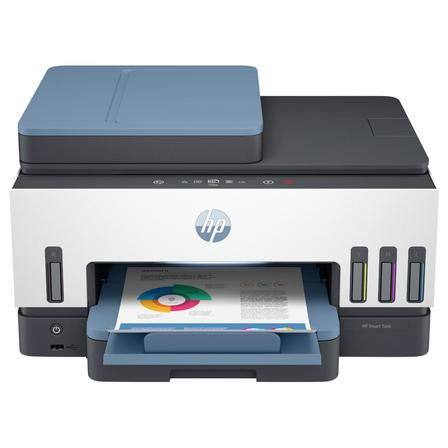
你的惠普Smart Tank 7600打印机开机后一直停留在”Checking ink tanks…”(正在检查墨水箱)界面,无法进入主菜单或进行打印操作?这是Smart Tank系列用户较常见的故障,通常由墨水箱未正确安装、墨水传感器被墨水残留遮挡、固件异常或系统缓存错误引起。按照本分步指南操作,5-10分钟内即可解决问题。
步骤一:检查各墨水箱墨水余量
墨水箱墨水过低或已空时,打印机可能无法正常完成墨水箱检测流程。
- 打开打印机前部的墨水箱盖板,目视检查四个墨水箱(黑色、青色、品红色、黄色)的墨水液位。
- 确保每个墨水箱的液位都在最低刻度线以上。如果某个墨水箱液位过低或已空,请使用原装惠普墨水瓶补充至推荐刻度线。
- 补充墨水时,确保墨水瓶完全插入对应槽位并完全倒空,避免墨水瓶内残留空气导致供墨不畅。
- 补充完成后,关闭墨水箱盖板,观察打印机是否自动退出”检查墨水箱”界面。
步骤二:重新安装墨水箱
墨水箱未完全卡入到位是导致检测失败的最常见原因之一。
- 关闭打印机电源,等待10秒后重新开机。
- 打开墨水箱盖板,逐一将每个墨水箱轻轻取出。
- 检查墨水箱底部和打印机墨水箱插槽内是否有墨水溢出、干涸结块或异物遮挡。
- 用无绒软布轻轻擦拭墨水箱底部触点和插槽内部,确保清洁无残留。
- 将每个墨水箱重新对准槽位,用力推入直到听到”咔嗒”锁定声。
- 关闭盖板,观察打印机是否能正常通过检测。
步骤三:清洁墨水液位传感器
墨水传感器位于墨水箱侧面透明视窗附近,墨水溅出或灰尘附着会导致传感器误判。
- 关闭打印机并拔掉电源线,等待30秒。
- 打开墨水箱盖板,找到每个墨水箱侧面的液位传感器(通常为小型透明或深色感应窗口)。
- 用蘸有少量蒸馏水的无绒软布或棉签,轻轻擦拭每个传感器的感应面。
- 确保传感器表面无墨水残留、灰尘或指纹油污。
- 等待10秒让水分完全蒸发后,重新接通电源开机。
步骤四:执行冷启动重置(Power Reset)
打印机电源缓存中残留的错误状态可能导致检测流程卡死。
- 在打印机开机状态下,长按电源键关机。
- 拔掉打印机背部的电源线,等待至少60秒(让主板残余电量完全释放)。
- 期间检查墨水箱是否都已正确安装到位。
- 重新插入电源线,按住电源键开机。
- 打印机将执行完整的硬件自检,观察是否能正常通过”检查墨水箱”阶段进入主菜单。
步骤五:更新打印机固件
过时的固件版本可能存在墨水箱检测的已知Bug,官方通常会在新版本中修复。
- 如果你的打印机目前已连接到网络,可以通过HP Smart应用检查更新:打开HP Smart应用,选择你的打印机,进入设置 > 检查固件更新。
- 如果打印机无法联网,可先用USB线连接电脑,访问惠普官方网站支持页面,输入打印机型号”Smart Tank 7600″,下载最新固件并安装。
- 固件更新过程中请勿断电或断开连接,更新完成后打印机会自动重启。
- 重启后再次测试是否能正常通过墨水箱检测。
步骤六:执行恢复出厂设置
如果以上方法均无效,可能是打印机系统设置出现深层错误,恢复出厂设置可清除所有异常配置。
- 在打印机触摸屏上,进入 设置(Setup) > 服务(Service) > 恢复默认设置(Restore Defaults)。
- 确认操作后,打印机将清除所有网络配置、自定义设置和缓存数据,恢复至出厂状态。
- 恢复完成后,打印机将重新启动并进入初始设置向导。
- 按照屏幕提示重新配置网络和基本设置,然后测试墨水箱检测是否正常。
何时需要专业维修
如果尝试了以上所有方法后,打印机仍然卡在”检查墨水箱”界面无法退出,可能存在以下硬件故障:
- 墨水箱传感器模块物理损坏,需要更换传感器组件。
- 打印机主板上的墨水检测电路出现故障。
- 墨水箱插槽内部针脚弯曲或断裂。
建议联系专业维修人员进行检测,尤其是你的打印机仍在保修期内时,可享受免费维修服务。
常见问题解答
问:打印机卡在”检查墨水箱”界面,无法进入设置菜单,怎么恢复出厂设置?
答:如果触摸屏无法操作,可以尝试在关机状态下,长按”无线”键和”取消”键(部分机型为”信息”键)不放,同时按电源键开机,保持按住三个键约10秒,部分Smart Tank机型支持此快捷键组合进入恢复模式。
问:补充墨水后仍然显示”检查墨水箱”,是墨水箱本身的问题吗?
答:有可能是墨水箱的传感器芯片损坏或兼容性问题。建议尝试使用原装惠普墨水箱,避免使用第三方兼容墨水箱,因为非原装墨水箱的芯片可能不被打印机正确识别。
问:为什么每次开机都会显示”检查墨水箱”?
答:正常开机时打印机会短暂显示该提示进行自检,通常在5-10秒内自动进入主菜单。如果长时间(超过30秒)卡在该界面不动,则属于故障状态,需要按上述方法排查。
问:HP Smart App提示墨水箱异常但打印机屏幕显示正常,怎么办?
答:这可能是HP Smart App的缓存数据与打印机实际状态不同步。在App内尝试”删除打印机设备”后重新添加,或在打印机上运行”网络诊断”和”服务重置”功能刷新数据同步。
问:恢复出厂设置后需要重新设置Wi-Fi吗?
答:是的。恢复出厂设置会清除所有网络配置,包括Wi-Fi密码。你需要按照初始设置向导重新连接无线网络,并重新在HP Smart App中添加打印机设备。