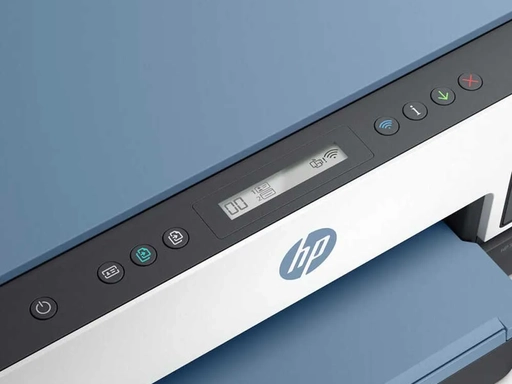
HP Smart Tank 7006 墨仓式打印机品红色(Magenta)打印逐渐变淡直至几乎消失,青、黄两色正常?本文详解原因与完整排查方法,帮你判断是堵塞还是需要维修。
故障现象
- HP Smart Tank 7006 打印机使用一年多,加墨数月后品红色逐渐变淡;
- 反复清洗打印头后,品红在测试页上越来越少,最后仅剩几条细线;
- 青色(Cyan)和黄色(Yellow)打印完全正常;
- 墨仓显示品红墨水约 3/4 满,但墨水似乎没有通过打印头喷出。
故障原因
品红缺失而其他颜色正常,通常指向品红色墨水输送链路的问题,而非软件或打印机整体故障:
- 品红喷嘴严重部分堵塞:三色打印头中品红区域的喷嘴堵塞;
- 墨路中存在空气:墨水管路到打印头之间有气泡阻断了墨水流动;
- 墨仓到打印头的墨流受限:墨仓透气孔堵塞或墨路不畅;
- 三色打印头故障:品红通道内部损坏,需要更换打印头。
解决方法
第一步:打印色块测试页确认问题
- 打开 Word 或画图软件,填充品红、青色、黄色、黑色纯色色块;
- 直接打印该页面;
- 观察品红色是否出现或完全缺失:
- 若品红完全缺失、其他颜色正常 → 物理墨路问题;
- 若品红隐约可见 → 严重部分堵塞或墨路有空气。
第二步:执行高级打印头清洗
- 打开 HP Smart 应用,选择打印机;
- 进入设置 > 打印机维护(Printer Maintenance);
- 选择清洗打印头(Clean Printhead),如有选项选择 Level 2 或高级清洗;
- 清洗后打印测试页检查;
- 若品红仍未恢复,最多再重复一次。
第三步:检查品红墨仓与墨流
- 打开墨仓盖,检查品红墨仓:
- 墨水液位是否在最低刻度线以上;
- 注墨口(透气孔)是否堵塞(可用细钝针轻轻试探);
- 墨路中是否有明显气泡或断流;
- 轻轻将打印机前后倾斜促进墨流(不要摇晃);
- 检查品红墨仓出口是否有干墨或堵塞物。
第四步:手动清洁三色打印头
Smart Tank 7006 使用一个黑色打印头 + 一个三色打印头(青/品红/黄)。青黄正常、品红缺失,问题大概率在三色打印头的品红区域:
- 让墨车移动到可操作位置:开机并打开前门/墨水检修门,等待墨车移动到中间;若墨车不动,在通电状态下拔掉打印机背面电源线,然后轻轻手动将墨车滑向中间;
- 取出三色打印头;
- 用蘸取温蒸馏水的无绒布,轻轻擦拭铜色电触点;
- 将喷嘴区域压在湿润的无绒布上静置 2-3 分钟;
- 观察布上是否出现青、品红、黄三色墨迹:
- 若青色、黄色明显而品红几乎没有 → 品红通道内部堵塞;
- 让打印头干燥几分钟后装回,运行一次清洗循环并打印质量报告。
第五步:重新安装打印头
- 确认打印头锁扣完全扣紧;
- 运行清洗循环;
- 打印质量诊断报告检查效果。
第六步:联系 HP 客服维修
如果多次清洗、重新安装打印头后品红仍无法恢复:
- Smart Tank 7006 没有官方支持的自行疏通打印头内部墨道的方法;
- 品红通道持续堵塞通常意味着三色打印头需要更换,或墨路存在更深层故障;
- 建议联系 HP 客服送修,避免自行拆解造成损坏。
注意事项
- 不要用手指触摸打印头喷嘴表面和电触点;
- 清洗打印头不要无限次重复,2-3 次无效即可停止,避免浪费墨水;
- 手动移动墨车时切勿强行用力;
- 墨仓有墨水却不出墨,基本可排除”缺墨”,重点检查墨路和打印头;
- 打印机诊断确认品红墨路异常后,尽早联系售后,避免延误。
总结
HP Smart Tank 7006 品红色打不出来,是典型的品红墨路堵塞或三色打印头故障。先打印色块页确认、执行高级清洗、检查墨仓与墨流,再手动清洁三色打印头;若多次尝试无效,品红通道堵塞无法自行疏通,需更换三色打印头或联系 HP 客服维修。