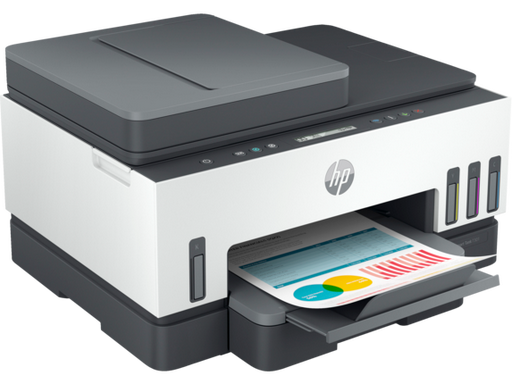
HP Smart Tank 7300 Series 属于双频段 WiFi 墨仓式一体机,不少用户会遇到无法完成配网、WiFi 频繁掉线、手机电脑找不到打印机、打印任务发送失败等无线故障。故障大多来源于路由器频段设置、信号干扰、WiFi 密码修改、打印机网络缓存异常,按照下面顺序逐项排查。
- 重启 HP Smart Tank 7300 Series 打印机与路由器 保持 HP Smart Tank 7300 Series 处于开机就绪状态,拔掉打印机电源线,静置 60 秒,释放设备内部缓存。同时关闭路由器电源,等待 30 秒后通电重启。等待路由器网络完全恢复,HP Smart Tank 7300 Series 完成整机自检,观察 WiFi 指示灯状态,测试网络连接是否恢复正常。临时网络缓存异常,多数可以通过双设备重启修复。
- 核对路由器 WiFi 频段设置 HP Smart Tank 7300 Series 同时支持 2.4GHz 与 5GHz 双频段无线网络。配网时手机或电脑需要连接和打印机相同频段 WiFi。建议不要开启双频合一,分开设置 2.4GHz、5GHz 独立 WiFi 名称。如果修改过 WiFi 密码,HP Smart Tank 7300 Series 会直接断开原有 WiFi 连接,需要重新执行配网流程。 同时确认路由器没有开启 AP 隔离、访客网络,开启后会造成局域网设备之间互相无法访问。
- 改善无线信号环境 HP Smart Tank 7300 Series 摆放位置尽量靠近路由器,远离微波炉、蓝牙设备、墙体金属隔断等干扰源。距离过远、障碍物多会造成信号弱,出现断断续续掉线。不要将 HP Smart Tank 7300 Series 放置在密闭柜子内部,会严重削弱无线接收能力。
- 重置 HP Smart Tank 7300 Series 打印机网络配置 如果重启之后依旧无法联网,需要将 HP Smart Tank 7300 Series 网络恢复出厂。在打印机操作面板执行网络重置操作,WiFi 指示灯进入闪烁配网模式。打开 HP Smart 软件,按照软件指引一步步完成配网添加设备。也可以使用路由器 WPS 按键快速配对,完成 WiFi 接入。
- 检查防火墙、VPN 软件干扰 电脑、手机开启 VPN、代理或者第三方防火墙软件,会阻断设备之间局域网通讯,导致 HP Smart 无法搜索识别 HP Smart Tank 7300 Series。配网和打印阶段,建议临时关闭 VPN 与防火墙工具,手机电脑和 HP Smart Tank 7300 Series 接入同一个局域网。
- 更新 HP Smart Tank 7300 Series 固件与 HP Smart 软件 固件版本存在缺陷会造成 WiFi 模块不稳定。如果打印机可以短暂联网,通过 HP Smart 软件升级 HP Smart Tank 7300 Series 到最新固件版本,同时把 HP Smart 应用更新至最新版本,修复已知无线连接相关 bug。完全无法联网时,可借助电脑端惠普工具完成固件升级。
- 区分故障范围定位问题根源 若 HP Smart Tank 7300 Series 面板 WiFi 指示灯常亮就绪,但电脑手机依旧无法打印,故障点在终端设备、路由器设置;如果 WiFi 指示灯持续闪烁,代表打印机本身没有连上路由器,重点排查配网、WiFi 密码、路由器设置。 USB 直连测试,USB 模式打印扫描全部正常,则说明打印机硬件无损坏,故障完全集中在无线模块与网络环境。
故障小提示
WiFi 连不上不一定是打印机硬件损坏,绝大多数问题由路由器设置改动、密码变更、信号干扰引发。优先做重启、核对 WiFi 参数、重置打印机网络,不建议直接整机恢复出厂设置。