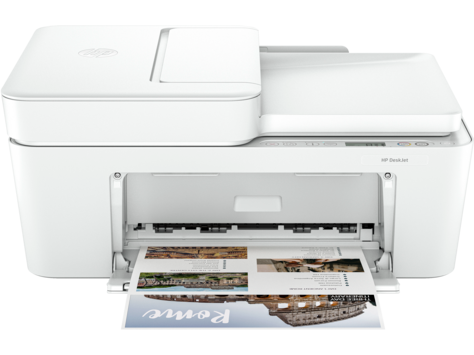
HP Deskjet 4200e 在更换路由器后无法连接 Wi-Fi,同时笔记本提示”找不到驱动程序”?这是更换网络设备后非常常见的现象。本文提供完整的解决方法,让打印机快速重连新 Wi-Fi。
故障现象
- 更换路由器后,HP Deskjet 4200e 打印机无法连接 Wi-Fi;
- 笔记本在添加打印机时提示”无法定位驱动程序”;
- 打印机无线指示灯异常或不亮。
故障原因
更换路由器后,打印机仍尝试连接旧 Wi-Fi 网络,因此无法接入新网络。笔记本提示找不到驱动,通常是 Windows 在设置过程中无法与打印机通信所致,并非驱动真的缺失。
解决方法
第一步:恢复打印机的 Wi-Fi 设置模式
- 在打印机上同时按住**无线按钮(Wireless)和取消按钮(X)**约 5 秒;
- 直到无线指示灯开始闪烁,打印机即进入 Wi-Fi 设置模式。
第二步:使用 HP 应用重新连接
- 确保笔记本已连接到新的 Wi-Fi 网络;
- 打开 HP 应用(HP Smart),选择”添加打印机”;
- 按屏幕提示操作,将打印机重新连接到新无线网络。
第三步:检查网络连接
- 确保笔记本和打印机连接的是同一个 Wi-Fi 网络;
- 如果路由器分别提供 2.4 GHz 和 5 GHz 两个频段,请将打印机连接到 2.4 GHz 频段,设置时兼容性最佳。
第四步:处理”Windows 找不到驱动”提示
- 如果打印机已出现在系统中,先在”设置 > 蓝牙和其他设备 > 打印机和扫描仪”中移除该打印机;
- 重启笔记本;
- 再次打开 HP 应用并添加打印机,所需驱动会在设置过程中自动安装。
注意事项
- 更换路由器后,所有旧网络设置均需重新配置,建议按上述顺序完整操作;
- 双频路由器下优先选择 2.4 GHz,可避免 5 GHz 频段兼容问题;
- 如果打印机无线灯仍不闪烁,可尝试关闭打印机电源 30 秒后重新开机再试。
总结
HP Deskjet 4200e 更换路由器后无法连接 Wi-Fi,核心是让打印机进入 Wi-Fi 设置模式并重新绑定新网络。通过恢复设置模式、HP 应用重连、检查同一网络三步即可解决;笔记本提示找不到驱动时,先移除旧设备再通过 HP 应用重新添加即可自动安装。