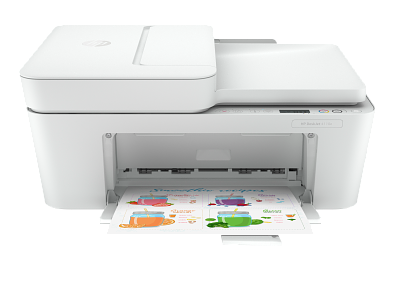
HP DeskJet 4100e All-in-One Printer 系列缺少初始化墨盒时,打印机可能会停留在首次设置界面,无法继续进行网络连接、校准或打印操作。初始化墨盒用于完成首次供墨、墨盒识别和打印校准,因此不建议尝试强制跳过该步骤。
1. 初始化墨盒有什么作用
新机首次开机时,需要安装适配的初始化墨盒。打印机会通过该步骤完成以下操作:
- 识别黑色和彩色墨盒;
- 为喷嘴供墨并准备打印;
- 运行初始校准;
- 完成设备的首次设置流程。
如果没有安装所需墨盒,打印机通常无法进入正常待机状态。
2. 检查包装内是否遗漏墨盒
先检查打印机包装、内衬、纸质说明材料附近和附件盒,确认初始化墨盒是否被遗漏。
注意区分初始化墨盒、普通零售墨盒和已使用墨盒。若打印机是新机,但包装中确实没有包含应有的初始化墨盒,应保留外包装、购买凭证和缺失配件照片。
3. 不建议强制跳过初始化步骤
HP DeskJet 4100e All-in-One Printer 系列在首次设置阶段,会检测墨盒状态。即使通过其他方式跳过部分界面,后续仍可能出现无法校准、无法打印、墨盒错误或设备无法完成设置等问题。
因此,优先完成正确的墨盒安装和初始化流程,比强制绕过设置更稳定。
4. 安装墨盒前的检查方法
拿到适配墨盒后,可按以下步骤安装:
- 打开打印机电源并等待墨盒托架停止移动。
- 打开墨盒舱门。
- 确认墨盒上的保护胶带已完全移除。
- 将黑色和彩色墨盒分别安装到对应卡槽。
- 轻推墨盒,确认其已牢固卡入。
- 关闭墨盒舱门,等待打印机完成识别。
- 根据屏幕提示完成校准和测试页打印。
5. 缺少初始化墨盒时的处理建议
如果购买时未附带初始化墨盒,可联系购买渠道核实包装内容并申请补发或更换。处理前应准备订单信息、打印机完整型号、序列号、包装照片以及缺失配件说明。
如果打印机为二手设备或翻新设备,应先确认设备是否已经完成首次初始化。已完成初始化的设备,与全新未初始化设备的墨盒安装要求可能不同。
总结
HP DeskJet 4100e All-in-One Printer 系列缺少初始化墨盒时,不建议强制跳过首次设置。应先确认包装是否遗漏墨盒,并安装适配的黑色和彩色墨盒完成初始化、校准和测试打印,才能让打印机进入正常使用状态。