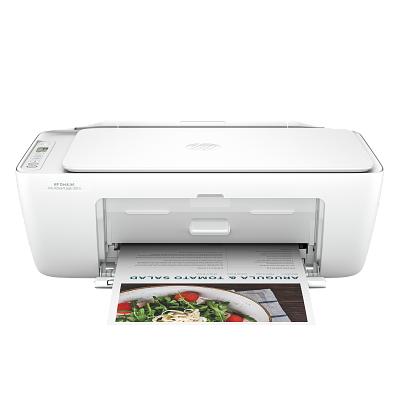
HP DeskJet 2855e All-in-One Printer 更换新墨盒后打印质量差怎么办?即使墨量显示充足,打印仍可能出现文字断线、颜色褪色、条纹或局部空白。问题通常与墨盒喷嘴、墨水流动、墨盒触点、打印质量设置或校准状态有关,不应只根据墨量判断故障。
先检查纸张和打印设置
打印质量异常前,先确认基本设置正确:
- 纸张类型与实际装入的纸张一致。
- 打印质量未被设置为“草稿”或低质量模式。
- 纸张干燥、平整,没有受潮或卷曲。
- 打印设置中的纸张尺寸正确。
- 使用普通纸测试时,选择普通纸或相应纸张类型。
错误的纸张类型和低质量打印模式,也可能造成输出发浅、边缘不清晰或颜色不均。
打印打印质量诊断页
打印质量诊断页可帮助判断问题类型。
- 在进纸盒中放入普通白色纸张。
- 打开 HP 应用并选择 HP DeskJet 2855e All-in-One Printer。
- 进入“工具”“诊断”或“打印质量工具”。
- 选择打印质量报告或诊断页。
- 检查文字、线条和颜色块是否有缺失、条纹、褪色或断线。
若某个颜色块明显缺失,重点检查对应墨盒;若整体打印位置偏移,则应优先执行墨盒对齐。
清洁墨盒喷嘴
墨盒长期闲置、打印频率低或喷嘴干涸时,可能导致墨量正常但无法稳定出墨。
可在 HP 应用中执行墨盒清洁:
- 打开打印质量工具。
- 选择“清洁墨盒”或“清洁打印头”。
- 等待设备完成清洁并打印测试页。
- 查看测试页质量是否改善。
不要连续进行过多次清洁。若第一次清洁后没有明显改善,应等待一段时间再进行下一次,以免过度消耗墨水。
对齐墨盒改善文字和图像偏移
如果文字边缘重影、线条错位或颜色位置不准确,可执行墨盒对齐。
- 在 HP 应用中打开“工具”或“维护”。
- 选择“对齐墨盒”。
- 按提示打印对齐页。
- 完成对齐后重新打印测试文档。
对齐主要解决位置偏差问题,不能替代喷嘴清洁。
检查墨盒安装和触点
若清洁与对齐无效,应检查墨盒状态:
- 墨盒是否已完全插入对应槽位。
- 墨盒标签和型号是否与 HP DeskJet 2855e All-in-One Printer 兼容。
- 墨盒保护胶带是否已完全取下。
- 墨盒金属触点是否有墨渍、灰尘或氧化。
- 墨盒仓内触点是否保持干燥、清洁。
清洁触点时,使用干燥无绒软布轻拭即可。不要触摸喷嘴,也不要让清洁液流入打印机内部。
更换新墨盒后仍反复出现问题的原因
新墨盒暂时解决问题,但数月后打印质量再次变差,可能是:
- 打印频率较低,喷嘴干涸。
- 墨盒接触不稳定。
- 某个墨盒内部出墨异常。
- 纸张或打印质量设置发生变化。
- 打印机内部墨水系统需要进一步检测。
若诊断页持续显示同一颜色缺失,即使已完成清洁和对齐,也可尝试更换对应墨盒进行对比测试。
何时需要进一步检修
完成纸张设置、诊断页、墨盒清洁、对齐和触点检查后,若仍无法恢复,应考虑进一步检测:
- 每次打印都出现固定位置断线或空白。
- 所有颜色均明显褪色。
- 更换兼容墨盒后问题仍完全相同。
- 打印机出现墨盒无法识别或系统错误提示。
- 清洁功能无法执行或测试页始终异常。
总结
HP DeskJet 2855e All-in-One Printer 更换新墨盒后打印质量差怎么办?先检查纸张与打印设置,再打印质量诊断页,依次执行墨盒清洁、对齐和触点检查。若墨量充足但同一颜色始终缺失,应重点排查对应墨盒与喷嘴状态,而不是直接更换打印机。