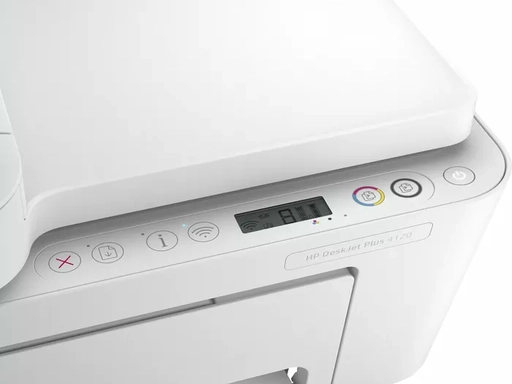
【故障现象】
用户更换了路由器上的无线网络密码后,HP DeskJet 4100 系列打印机(含 4100/4110/4120/4130/4152e/4155e 等型号)突然无法连接网络,电脑端也找不到打印机,打印任务全部失败。打印机仍然保存着修改前的旧密码,无法与新路由器建立连接。
适用机型:HP DeskJet 4100 系列一体机。
【故障原因】
- 路由器密码更换后,打印机内保存的仍是旧密码,持续尝试连接失败;
- 打印机未自动同步新的无线配置,需要手动重新录入新密码;
- 若同时调整了无线网络名称(SSID)或频段设置,打印机需重新搜索并加入新网络;
- 电脑端打印队列中保留了旧网络下的打印机记录,需要重新添加。
【分步解决方法】
第一步:确认打印机面板可正常进入无线设置
- 打开打印机电源,等待进入就绪状态;
- 在打印机触摸屏上找到”无线”或”网络设置”图标(部分型号为无线指示灯下方的设置菜单);
- 进入”无线设置”或”Wi-Fi 设置”向导,选择”恢复网络默认值”或”还原网络设置”——先清空旧连接记录,避免新旧配置冲突。
第二步:通过面板向导重新加入新网络
- 在打印机面板进入”无线设置向导”(Wireless Setup Wizard);
- 打印机开始搜索附近网络,找到你的新Wi-Fi名称;
- 选中你的网络,用屏幕键盘输入新的路由器密码;
- 等待打印机显示连接成功,此时无线指示灯应由闪烁变为常亮。
第三步:没有触摸屏时用按键组合进入设置
部分 DeskJet 4100 基础型号使用按键式面板:
- 同时按住”无线”键和”取消”键(或”信息”键,因型号略有差异)约 3 秒;
- 打印机会打印一张”网络配置页”,页面上会列出可用的无线设置入口说明;
- 部分机型需要通过”无线菜单”手动选择网络并输入密码,参照配置页提示操作。
第四步:用电脑端软件辅助连接
面板操作不便时,可改用电脑软件引导:
- 打开惠普打印管理软件(HP Smart 或 HP 打印机助手),进入”打印机设置”;
- 找到”重新配置无线设置”或”设置新打印机”入口;
- 按引导输入新的网络名称与密码,软件会把配置推送给打印机;
- 若软件提示找不到打印机,可先用 USB 线临时连接电脑完成无线配置,再拔掉 USB 线使用无线打印。
第五步:更新电脑端打印机连接
- 在电脑”设置 > 蓝牙和其他设备 > 打印机和扫描仪”(Windows)或”系统设置 > 打印机与扫描仪”(macOS)中删除原打印机记录;
- 重新搜索并添加打印机,此时打印机已连入新网络,应能被正常发现;
- 打印测试页确认恢复。
【注意事项】
- 输入新密码时注意大小写与特殊字符,路由器的密码是区分大小写的;
- 若路由器更换密码时同时开启了”隐藏SSID”或”MAC地址过滤”,打印机可能搜索不到网络,需先临时关闭这些功能;
- 确认打印机连接的是与电脑相同的频段(2.4G 与 5G 网络名称不同时,建议优先连接信号更稳的 2.4G);
- 打印机固件过旧也可能导致新密码保存失败,可在惠普官网支持页按型号检查固件更新;
- 路由器密码修改涉及安全设置变更时,建议同步在打印机面板完成一次完整重连,不要只改一半。
【总结】
更换路由器Wi-Fi密码后,HP DeskJet 4100 打印机失联的核心原因是打印机仍保存旧密码。按”恢复网络默认值 → 面板无线设置向导输入新密码 → 电脑端删除并重新添加打印机”三步即可恢复。若面板操作不便,用软件配合USB线引导无线配置是可靠的替代方案。