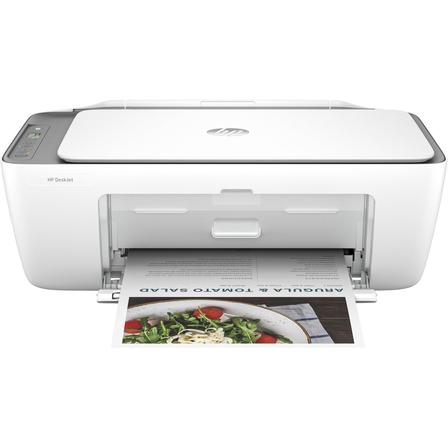
使用 HP DeskJet 系列喷墨打印机时,电脑经常出现驱动报错、驱动安装失败、系统提示驱动不可用,表现为无法下发打印任务、扫描功能失效、设备列表出现黄色感叹号图标。该故障大多来自旧驱动残留冲突、系统更新导致兼容性异常、安装包来源非官方、打印后台服务异常,可按照下面步骤逐项排查。
- 彻底卸载 HP DeskJet 系列打印机旧驱动及软件 进入电脑程序卸载界面,把本机所有惠普相关程序全部卸载干净。Windows 系统前往设备管理器,删除带有黄色感叹号的 HP DeskJet 系列打印机设备;同时在设备和打印机页面,删除全部 HP DeskJet 系列打印机旧条目。卸载完成后重启电脑,清除旧驱动残留文件,避免新旧驱动发生冲突。
- 获取官方适配驱动安装包 不要使用第三方驱动工具下载安装包,前往惠普官方支持页面,输入自己手上 HP DeskJet 系列打印机完整具体型号,选择对应电脑操作系统版本,下载全功能驱动软件包。全功能驱动包同时支持打印与扫描,基础驱动仅可实现简单打印,会缺失扫描功能。macOS 系统优先使用 HP Easy Start 工具完成安装。
- 规范执行驱动安装流程 USB 连接场景,先运行驱动安装程序,等待安装界面提示连接设备时,再插上 HP DeskJet 系列打印机 USB 数据线。提前插线会造成系统自动加载通用错误驱动,引发后续各类异常。安装过程临时关闭杀毒软件与防火墙,防止安全软件拦截驱动写入系统。
- 修复 Windows 打印后台服务 按下键盘 Win+R,输入服务命令,找到 Print Spooler 打印后台处理程序。停止该服务,打开系统打印缓存文件夹,清空文件夹内全部缓存文件,之后重新启动打印后台服务。打印服务损坏是 HP DeskJet 系列打印机驱动报错的常见诱因。
- 使用官方诊断工具自动检测修复 运行惠普打印和扫描医生工具,软件会自动检测 HP DeskJet 系列打印机驱动状态、端口配置、打印服务,自动修复大部分驱动相关报错。按照工具给出提示完成修复操作之后,测试打印与扫描功能。
- 核对系统版本与驱动兼容性 Windows 系统更新大版本补丁之后,旧版驱动会出现不兼容现象。确认下载的驱动版本适配当前操作系统;部分 HP DeskJet 系列老型号打印机,新版本操作系统不再提供全功能驱动,可使用系统内置通用 IPP 驱动实现基础打印。
- 检查打印机端口配置 驱动安装完成后,打开打印机属性‑端口选项卡。USB 机型确认选中正确 USB 端口;WiFi 网络机型确认端口指向 HP DeskJet 系列打印机实际 IP 地址。端口选择错误,即便驱动安装成功依旧无法打印。
- macOS 系统专属处理方法 macOS 系统出现 HP DeskJet 系列打印机驱动异常,前往系统设置打印机与扫描仪,删除设备,执行重置打印系统,之后重新添加打印机,选择对应驱动程序完成配置;同时检查系统隐私权限,给予打印机扫描权限。
故障小提示
驱动报错不一定是 HP DeskJet 系列打印机硬件损坏,绝大多数问题由旧驱动残留、安装流程错误、系统服务异常引发。优先彻底清理旧驱动,从惠普官网获取对应完整型号的官方驱动包,不要使用第三方驱动软件。