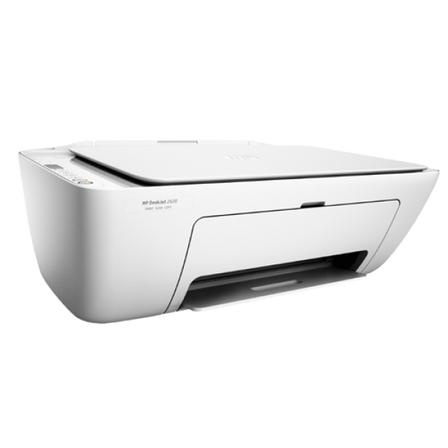
HP DeskJet 2620 All-in-One Printer 反复离线时,打印机可能此前一直能正常无线打印,但突然无法连接网络。按下打印机无线按钮和路由器 WPS 按钮后仍然失败,使用 IP 地址添加设备也无法恢复。
这种情况常见原因是路由器的无线频段被切换为 5GHz,而 HP DeskJet 2620 All-in-One Printer 需要连接 2.4GHz Wi-Fi 网络。
1. 确认路由器已启用 2.4GHz Wi-Fi
先进入路由器设置,查看是否同时启用了 2.4GHz 和 5GHz 两个无线频段。
如果路由器只启用了 5GHz,HP DeskJet 2620 All-in-One Printer 可能无法搜索或连接网络。应启用 2.4GHz Wi-Fi,并为该网络设置可识别的名称。
部分路由器会将 2.4GHz 和 5GHz 合并为同一个 Wi-Fi 名称。如果打印机频繁离线,可暂时为 2.4GHz 和 5GHz 设置不同名称,便于让打印机稳定连接 2.4GHz 网络。
2. 重启打印机和路由器
关闭打印机,等待约 30 秒后重新开机。
随后重启路由器,等待网络完全恢复。路由器启动完成后,再检查手机或电脑是否可以正常连接 2.4GHz Wi-Fi。
3. 重新让打印机进入 Wi-Fi 设置状态
在 HP DeskJet 2620 All-in-One Printer 上按住无线按钮,直到无线指示灯开始闪烁。
闪烁状态表示打印机正在等待连接。此时可通过 WPS 方法或打印机设置应用重新添加设备。
4. 使用 WPS 重新连接
确认路由器已启用 2.4GHz Wi-Fi 后,先让打印机进入无线设置状态。
随后在路由器上按下 WPS 按钮,并在规定时间内等待打印机完成连接。连接成功后,无线指示灯通常会停止闪烁并保持稳定。
如果 WPS 仍然失败,应检查路由器是否关闭了 WPS 功能,或改用应用中的 Wi-Fi 设置流程输入网络密码。
5. 避免打印机再次离线
为了减少 HP DeskJet 2620 All-in-One Printer 反复离线的情况,可注意以下事项:
- 保持 2.4GHz Wi-Fi 长期开启;
- 不要频繁修改 Wi-Fi 名称或密码;
- 将打印机放在路由器信号覆盖较好的位置;
- 避免让路由器自动仅使用 5GHz 频段;
- 路由器重启后,等待打印机自动重新连接;
- 电脑和打印机尽量连接同一个家庭网络。
总结
HP DeskJet 2620 All-in-One Printer 反复离线,多数与路由器无线频段设置有关。确认并启用 2.4GHz Wi-Fi 后,重启路由器和打印机,再通过 WPS 或无线设置重新连接,通常可以恢复稳定的无线打印。