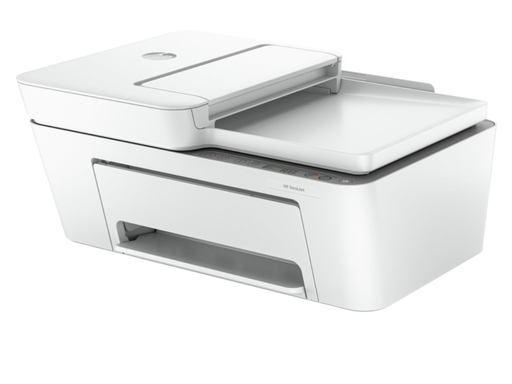
HP DeskJet 4258e 一体机扫描图标无法工作故障处理
HP DeskJet 4258e All-in-One 喷墨一体机用户,在操作界面点击扫描图标后会弹出错误提示,无法发起扫描任务。惠普官方支持说明,该故障通常由临时打印机通信异常、HP Smart 软件文件损坏、扫描驱动版本过时导致,多数情况并非扫描仪硬件损坏,可按照以下官方步骤逐步排查修复。
- 执行打印机断电重置,清除临时扫描错误 临时程序逻辑错乱、通信缓存异常会导致扫描功能触发报错,断电重置可快速清除这类临时故障。 操作步骤:保持打印机处于开机状态,拔掉打印机机身与墙壁插座两端的电源线,静置 60 秒释放设备内部残余电量;重新接回电源线并开启打印机,待设备自检完成后,再次尝试扫描操作。
- 系统内置工具测试,定位故障范围 通过系统自带的扫描工具测试,可以快速区分故障出在惠普客户端软件,还是扫描仪硬件本身。
- Windows 系统:打开系统自带的「扫描」应用,选择对应打印机,点击「新建扫描」执行测试。
- macOS 系统:打开「图像捕捉(Image Capture)」应用,选中 HP DeskJet 4258e,点击扫描按钮测试。 如果系统自带工具可以正常完成扫描,说明扫描仪硬件完好,故障来源于 HP Smart 等惠普软件,需要进行软件重装。
- 重装惠普官方最新软件,刷新扫描驱动 HP Smart 软件文件损坏、扫描驱动过时,是扫描图标点击报错的主要软件诱因,重装最新版官方软件可刷新驱动与组件配置,解决绝大多数软件类扫描故障。 操作步骤:卸载电脑中已安装的全部惠普打印机相关软件;重启电脑;前往惠普官方支持页面,下载 HP DeskJet 4258e 对应系统的最新版全功能软件与驱动包;完成安装后重新配置打印机,测试扫描功能是否恢复。
故障小提示
完成以上操作后如果扫描问题依旧存在,可向惠普官方支持提供具体的错误提示信息、所使用的操作系统版本(Windows/macOS),获取进一步的针对性技术支持。