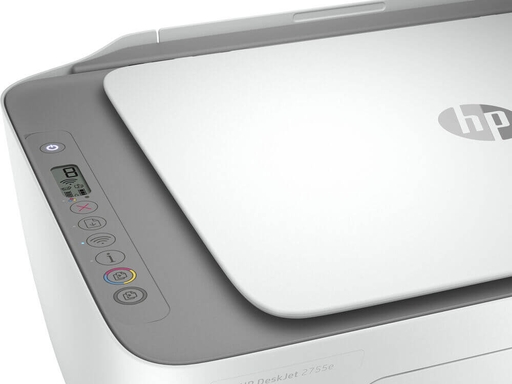
HP DeskJet 2755e All-in-One Printer 墨盒已满却打印空白时,很多用户会先怀疑驱动或打印机故障。但如果刚更换新墨盒,最需要优先检查的是墨盒喷嘴和电气触点上的保护胶带是否已全部移除。
保护胶带未撕干净会阻断墨盒与打印机的接触,导致打印机看似正常执行任务,纸张却没有任何内容。
1. 先检查新墨盒是否有残留保护胶带
打开打印机的墨盒舱门,等待墨盒托架停止移动后,取出黑色和彩色墨盒。
仔细检查每个墨盒底部和背部,确认没有残留的橙色、蓝色或透明保护胶带。保护胶带可能覆盖喷嘴区域或金属触点区域,少量残留也可能影响墨盒识别和出墨。
2. 正确移除保护胶带
撕除保护胶带时,应抓住胶带上的拉片,沿箭头方向轻轻拉下。
不要触摸墨盒喷嘴和金属触点,也不要用剪刀、刀片或尖锐工具刮除残胶。若保护胶带撕裂,可检查是否仍有胶带覆盖喷嘴或触点。
3. 重新安装墨盒
确认保护胶带已完全移除后,将黑色和彩色墨盒分别装回对应卡槽。
轻推墨盒,直到听到或感觉到卡入到位。关闭墨盒舱门后,等待 HP DeskJet 2755e All-in-One Printer 完成墨盒识别。
重新安装后,先打印一页测试文档,检查黑色文字和彩色内容是否恢复正常。
4. 墨盒已满仍然空白时的进一步处理
如果保护胶带已全部移除,但仍打印空白页,可依次尝试以下操作:
- 在打印机维护工具中运行打印头清洁;
- 取出墨盒后,用无绒软布轻擦金属触点;
- 检查墨盒是否已正确安装;
- 关闭打印机并断开电源约 30 秒,再重新开机;
- 再次发送测试页。
如果墨盒长期未使用,也可能因墨水干涸导致喷嘴堵塞,需要进行打印头清洁或更换墨盒。
5. “驱动不可用”提示如何判断
Windows 中显示“驱动不可用”不一定是打印空白页的直接原因。如果移除保护胶带后打印恢复正常,说明主要问题在于墨盒安装状态。
若打印机仍无法识别、无法显示设备状态或无法正常发送任务,再考虑删除旧打印机、重新添加设备或重新安装驱动。
总结
HP DeskJet 2755e All-in-One Printer 墨盒已满却打印空白时,先检查并彻底移除新墨盒上的保护胶带,再重新安装墨盒并打印测试页。相比立即重装驱动,这一步更直接,也更容易解决更换新墨盒后无法出墨的问题。