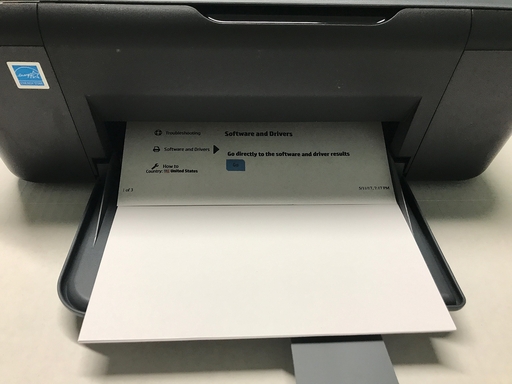
HP Deskjet F2430 All-in-One Printer 驱动下载不了或安装后无法识别时,可从 Deskjet F2400 一体机系列的适配驱动入手排查。由于该型号较早推出,在 Windows 11 中可能需要重新添加设备或使用兼容的系列驱动完成安装。
1. 确认打印机通过 USB 直连电脑
HP Deskjet F2430 All-in-One Printer 使用 USB 连接。安装驱动前,建议将 USB 数据线直接插入电脑的 USB 接口,不要经过 USB 集线器、扩展坞或转接器。
如果电脑无法发现打印机,可更换另一个 USB 接口,并检查数据线是否松动或损坏。
2. 删除旧打印机和残留驱动
如果此前安装失败过,Windows 11 中可能保留了旧的设备记录。
打开“设置”,进入“蓝牙和设备”中的“打印机和扫描仪”,删除已有的 HP Deskjet F2430 All-in-One Printer 项目。随后拔掉 USB 数据线,重启电脑后再进行驱动安装。
3. 选择 Deskjet F2400 系列适配驱动
HP Deskjet F2430 All-in-One Printer 属于 Deskjet F2400 系列,因此搜索驱动时,可使用“Deskjet F2400”或“Deskjet F2430”作为设备名称。
下载时应选择适用于 Windows 的打印机驱动或完整功能软件。完整功能软件通常包含打印、扫描和设备维护组件,适合需要使用一体机全部功能的用户。
4. 以管理员权限安装驱动
下载完成后,右键点击安装文件并选择以管理员身份运行。
安装过程中关闭其他打印机程序,不要反复插拔 USB 数据线。若安装程序提示连接打印机,应在提示出现后再接入 USB 数据线。
安装完成后,重启电脑和打印机,再检查系统是否已显示设备。
5. 在 Windows 11 中手动添加打印机
如果驱动已安装,但系统仍无法自动发现设备,可手动添加打印机。
打开“打印机和扫描仪”,选择添加设备。若列表中没有显示 HP Deskjet F2430 All-in-One Printer,可选择手动添加,并按 USB 本地打印机方式进行配置。
添加完成后,打印测试页确认驱动和连接状态是否正常。
6. 检查打印与扫描功能
驱动安装成功后,先打印一页简单的测试文档。确认打印正常后,再打开扫描工具测试扫描功能。
如果可以打印但无法扫描,通常是扫描组件未完整安装。此时可重新安装完整功能软件,并确认电脑没有阻止相关扫描服务运行。
总结
HP Deskjet F2430 All-in-One Printer 驱动下载不了或无法识别时,先使用 Deskjet F2400 系列驱动进行安装,并确保打印机通过 USB 直连电脑。删除旧设备、以管理员权限安装、手动添加打印机后,通常可以让 Windows 11 正常识别并使用打印和扫描功能。