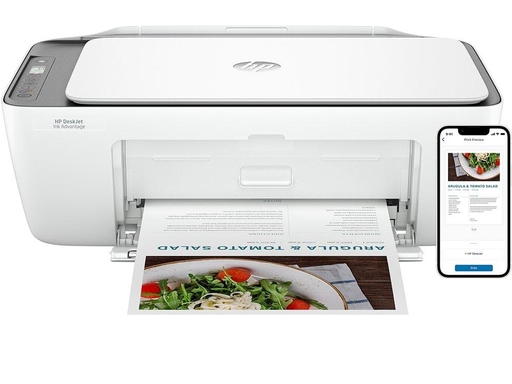
HP DeskJet 2820e All-in-One Printer 扫描提示“连接扫描仪”时,常见情况是电脑仍能正常无线打印,但扫描功能无法使用。出现这一提示并不一定代表扫描仪硬件损坏,更常见的原因是扫描应用未正确发现打印机、网络状态异常或扫描驱动出现问题。
1. 确认打印机和电脑连接同一个 Wi-Fi
先检查 HP DeskJet 2820e All-in-One Printer 是否处于已连接网络状态,并确认 Windows 11 电脑使用的是同一个 Wi-Fi。
如果家中使用多个路由器、Wi-Fi 扩展器或访客网络,电脑与打印机可能显示为已联网,但实际位于不同网络环境,导致可以打印却无法被扫描软件识别。
2. 重启打印机、电脑和路由器
关闭打印机,等待约 30 秒后重新开机。随后重启 Windows 11 电脑,并重新启动路由器。
待网络完全恢复后,再打开扫描软件并等待一到两分钟,让应用重新搜索设备。部分网络设备恢复连接后,需要一定时间才能重新发现扫描功能。
3. 切换 HP Smart 和 HP app 测试
如果当前使用 HP app 扫描,但出现“连接扫描仪”提示,可尝试使用 HP Smart 重新搜索打印机。
反过来,如果 HP Smart 无法发现扫描仪,也可以尝试使用 HP app。不同应用对设备连接状态的刷新速度可能不同,切换测试有助于判断是否属于应用识别问题。
4. 使用 HP Scan 进行扫描
除了 HP Smart 和 HP app,还可以使用 HP Scan 测试扫描功能。
打开 HP Scan 后,确认程序中显示的是 HP DeskJet 2820e All-in-One Printer,再选择“文档”或“照片”开始扫描。如果 HP Scan 能够识别设备,说明扫描功能正常,问题主要集中在原有应用的连接状态。
5. 安装或重新安装完整扫描驱动
如果所有扫描工具均提示找不到扫描仪,可能是扫描驱动缺失或损坏。
完整功能驱动和扫描工具需要安装在 Windows 11 电脑中,而不是在打印机面板中查找。安装或重新安装后,重启电脑和打印机,再次测试扫描。
安装过程中应保持打印机开机,并确保网络连接稳定。完成安装后,先测试打印,再测试扫描,确认两项功能都可正常使用。
总结
HP DeskJet 2820e All-in-One Printer 扫描提示“连接扫描仪”时,先确认打印机和电脑处于同一个 Wi-Fi,再重启打印机、电脑和路由器。若问题仍存在,可切换 HP Smart、HP app 或 HP Scan 测试,并重新安装扫描驱动,通常可以恢复扫描功能。