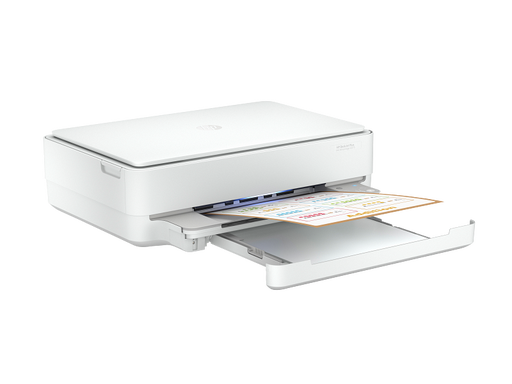
HP DeskJet Ink Advantage 2875 All-in-One Printer 从墨西哥搬到加拿大后提示区域错误时,打印机可能在安装加拿大购买的新墨盒后显示“区域错误”“墨盒不正确”或“墨盒不兼容”。
这通常表示打印机仍保留墨西哥地区的墨盒区域设置,而新安装的加拿大墨盒使用不同的地区编码。此类问题需要进行打印机区域重置。
1. 为什么墨盒会出现区域错误
HP DeskJet Ink Advantage 2875 All-in-One Printer 可能会根据原销售地区或首次使用地区记录墨盒区域信息。
当设备从墨西哥搬到加拿大后,即使购买的是适配该型号的新墨盒,打印机也可能无法直接识别。此时并非墨盒安装错误,而是打印机与新地区墨盒的区域设置不匹配。
2. 区域重置前需要准备什么
进行区域重置前,建议准备以下内容:
- HP DeskJet Ink Advantage 2875 All-in-One Printer;
- 电脑和可正常使用的 USB 打印机数据线;
- 已安装在电脑中的完整功能打印机驱动;
- 已安装的 HP app;
- 已安装或准备安装的加拿大适配墨盒;
- 打印机序列号和产品编号;
- 当前错误提示的照片;
- 新墨盒包装和购买凭证。
区域重置通常需要将打印机通过 USB 数据线直接连接到电脑,因此不能只依赖无线连接。
3. 检查电脑和打印机连接状态
先使用 USB 数据线连接打印机和电脑,并确认电脑能够识别设备。
随后确认完整功能驱动已经安装。完整功能驱动不仅包含打印功能,也包含设备识别和区域重置过程中可能需要使用的组件。
如果电脑中没有显示打印机,可先删除旧设备记录,再重新安装驱动并重新连接 USB 数据线。
4. 保留新地区墨盒
如果已经购买加拿大地区的适配墨盒,应保留墨盒包装和购买凭证。
区域重置完成后,通常需要使用新地区墨盒进行识别和测试。安装墨盒前,确认保护胶带已完全移除,墨盒触点干净干燥,并已正确安装到对应卡槽。
5. 不要使用不明来源的区域重置码
区域重置码通常与打印机具体设备信息相关,不应随意使用网络上找到的代码,也不要向他人公开设备序列号或产品编号。
输入不匹配的代码可能无法解决区域问题,还可能导致后续设备识别异常。应根据打印机实际信息申请对应的区域重置处理。
6. 完成重置后测试打印
完成区域重置并安装加拿大墨盒后,重新启动打印机,等待设备完成墨盒识别。
随后打印测试页,确认黑色和彩色内容都能正常输出。如果错误提示仍然存在,应记录新的提示文字,并检查墨盒是否为适配 HP DeskJet Ink Advantage 2875 All-in-One Printer 的加拿大地区版本。
总结
HP DeskJet Ink Advantage 2875 All-in-One Printer 从墨西哥搬到加拿大后提示区域错误,主要是打印机区域设置与加拿大墨盒不匹配导致。准备好 USB 连接、完整功能驱动、当地适配墨盒和设备信息后,进行对应的区域重置,通常可以恢复正常打印。