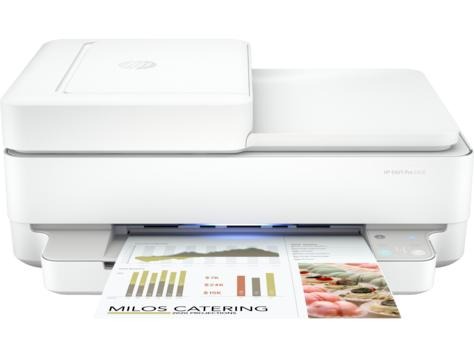
很多用户使用HP Envy 6400 多功能打印机时,在 iPad 端安装新版惠普 APP,明明能正常搜到打印机设备,却无法进行文档扫描,尤其报税期间急需扫描资料非常困扰。
下面给大家整理 4 种实测有效的解决方法,既能修复惠普 APP 扫描故障,也有无需依赖打印机的替代扫描方案。
方法一:用 iPad 自带备忘录扫描(无需打印机,一键搞定)
不用惠普 APP、不用依赖打印机,适合快速扫描报税文件、纸质资料:
- 打开 iPad 自带「备忘录」应用;
- 新建一条空白备忘录;
- 点击界面相机图标,选择扫描文档;
- 自动识别文稿边框,拍摄完成后直接保存为 PDF 格式。
方法二:排查打印机与 iPad 网络连接故障
多数扫描失败都是网络不匹配导致:
- 确认 HP Envy 6400 打印机通电待机;
- 保证 iPad 和打印机连接同一个无线网络;
- 查看打印机无线指示灯为常亮稳定状态;
- 分别重启打印机和 iPad,重新测试扫描。
方法三:重置惠普 APP 设备绑定,恢复扫描入口
- 在 iPad 惠普 APP 中,删除已添加的 HP Envy 6400 打印机;
- 关闭 APP 后台后重新打开,再次添加打印机;
- 全程允许 APP 获取本地网络、相机权限;
- 进入扫描页面,若出现「扫描仪」即为正常;只有相机扫描则代表未识别设备。
方法四:断电重置打印机,修复深层连接异常
- 保持 HP Envy 6400 打印机开机,拔掉背部电源线;
- 等待 60 秒清空网络缓存;
- 插回电源线等待打印机自动重启;
- 重启后重新连 WiFi,再用 iPad 尝试扫描即可。