很多用户更换路由器、换新 WiFi 后,惠普打印机原本能正常使用,突然电脑就搜索不到打印机设备。核心原因是打印机保留旧 WiFi 配置、电脑仍绑定老旧 IP 地址,只需按官方三步重置配网,即可快速恢复无线打印。
1、重置打印机网络设置(清空旧 WiFi)
触屏惠普打印机操作
打开打印机设置,进入网络设置选项,选择恢复网络设置并确认,一键清空过往 WiFi 记录。
无屏幕按键款打印机操作
同时长按机身无线按键 + 取消按键5 秒钟,看到打印机蓝色 WiFi 指示灯闪烁,说明已进入配网模式。
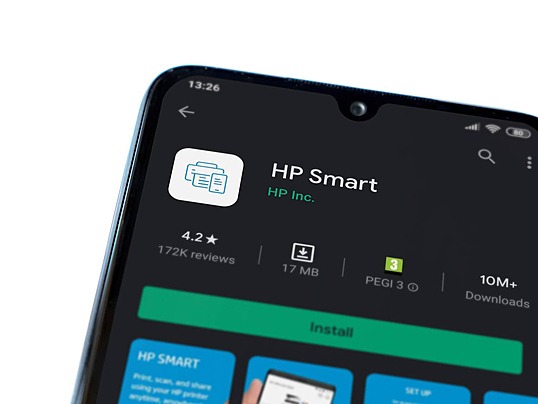
2、用 HP Smart 给打印机重新连新 WiFi
- 在 Windows 电脑打开 HP Smart 官方软件;
- 点击页面「添加打印机」,软件自动扫描待配置设备;
- 选择标注「准备设置」或 HP-Setup-xxxx 的打印机;
- 输入新 WiFi 名称和密码,等待配对;
- 打印机 WiFi 蓝灯常亮,代表无线联网完成。
3、电脑删除旧打印机,重新添加网络设备
- 进入电脑设置 – 蓝牙和设备 – 打印机和扫描仪,删掉原来绑定的惠普打印机;
- 点击添加设备,优先选择网络版惠普打印机或 Secure AirPrint;
- 不要勾选 USB 连接、传真、WSD 版本,防止出现离线、无法打印问题。
按以上三步操作,就能彻底解决惠普打印机换新 WiFi 后电脑搜不到、无法无线打印的问题。