一、故障现象
不少用户在使用惠普(HP)打印机时,会遇到设备所有指示灯全部闪烁的问题,打印机无法完成自检、也不能正常执行打印、复印等操作。该故障属于惠普打印机常见异常,无需拆机,按照官方给出的方法即可快速修复。
二、分步排查与修复方法(官方认证方案)
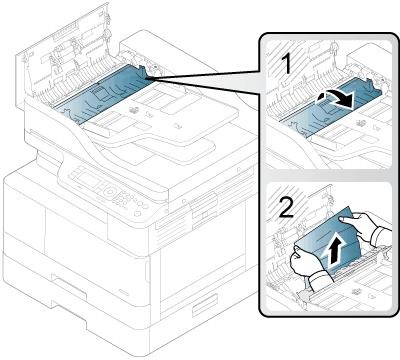
1. 第一步:检查机身是否卡纸(最常见诱因)
打印机内部卡纸、残留碎纸屑,是导致指示灯全闪的首要原因,排查步骤如下:
- 先关闭打印机电源,保证操作安全;
- 依次打开打印机的前盖板、后盖以及所有进纸、出纸托盘;
- 缓慢取出卡住的纸张,重点查看滚轮、缝隙处是否有细小碎纸;
- 确认无异物后,将所有盖板和托盘扣紧复位。
2. 第二步:执行打印机断电重置(修复临时系统故障)
打印机内部程序卡死也会触发灯光异常,通过断电重置可重置设备固件:
- 关闭打印机电源,拔掉墙面插座上的电源线(不建议仅关闭插排);
- 静置等待60 秒以上,释放设备残余电量;
- 将电源线直接插回墙壁插座,重新连接打印机;
- 开启电源,等待打印机完成完整的开机预热与自检,再测试使用。
3. 第三步:更新打印机驱动与固件
老旧、不兼容的驱动程序,会造成打印机与电脑通讯异常,引发指示灯闪烁:
- 打开惠普驱动支持页面,根据自身打印机型号,下载最新驱动和固件;
- 按照指引完成安装,安装结束后重启电脑;
- 重新连接打印机,查看故障是否解除。
4. 第四步:清理 Windows 打印后台(电脑端专属修复)
若电脑端打印任务堆积、打印后台程序异常,也会同步造成打印机灯光报错,Windows 系统操作方法:
- 按下
Windows+R快捷键,输入services.msc回车,打开系统服务列表; - 找到「打印后台处理程序」,双击选择停止该服务;
- 再次按下
Windows+R,输入路径%WINDIR%\system32\spool\printers并打开文件夹; - 删除文件夹内所有缓存文件;
- 返回服务列表,重新启动打印后台程序,并将启动类型设置为自动。
三、补充说明
以上为全套故障解决方案,按照顺序逐一操作,基本可以解决打印机所有指示灯闪烁的问题。如果完成所有步骤后故障仍然存在,建议检查硬件硬件线路。